Démarche artistique
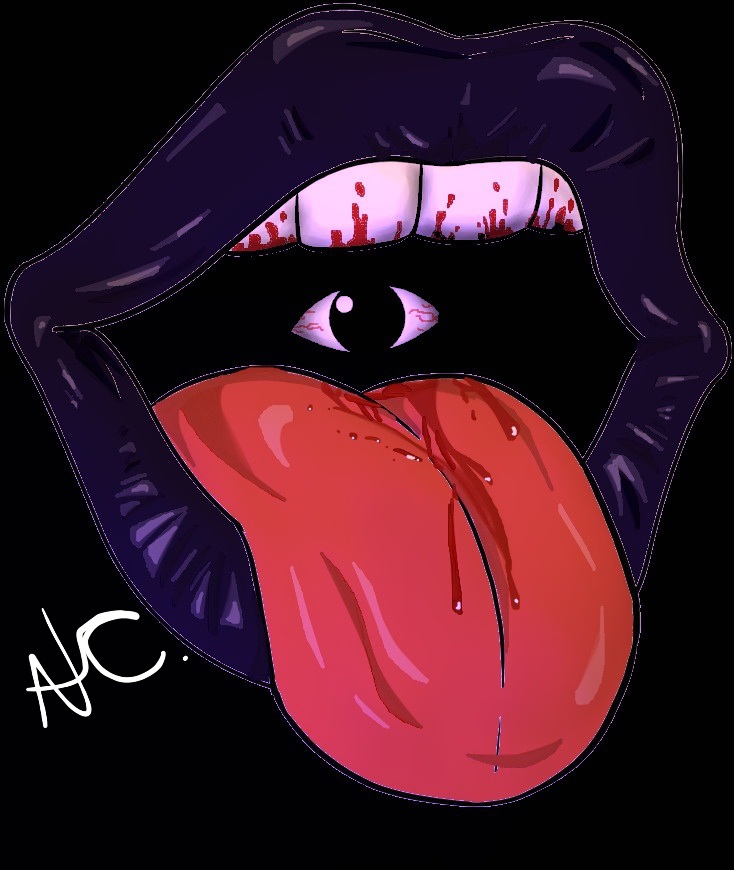
Cette œuvre multimédia, qui s’intitule « Just here to see, not here to talk », est l’un de mes premiers projets sérieux que j’ai créés grâce à 2 images que j’ai trouvées sur Google, qui plus est l’œil et la bouche.
J’ai aussi utilisé 2 programmes dont l’un que j’ai connu grâce à mon apprentissage au fil du temps : »Relight.ai », ainsi que l’autre qui m’était déjà familiers depuis longtemps : »Pixlr ».
Ensuite, j’ai voulu créer une toute nouvelle image à partir de ces deux dernières, et ce, grâce à un court en particulier d’Arts & multimédia, que j’ai eu au secondaire.
Le nom choisi: « Just here to see, not here to talk » m’était venu d’une bonne partie de ma vie où j’avais l’impression de ne jamais pouvoir parler, mais seulement regarder, lorsque j’avais, durant cette période, l’impression de tellement entendre la même chose à répétition que je n’entendais et n’écoutais plus.
Ensuite, bien sûr que ce nom vient aussi me chercher, car, depuis aussi longtemps que je m’en souvienne, j’étais et encore aujourd’hui, je suis quelqu’un qui n’a jamais trop parlé, mais plutôt écouté et pris le temps de comprendre les autres.
Étape 1: Aller chercher des images « png » et surtout « outlines » sur Google et les télécharger.
Étape 2: Ouvrir le programme Pixlr Editor, qui d’ailleurs peut se trouver autant sur téléphone que sur ordinateur.
Étape 3: Introduire les images à un nouveau Projet Vierge puis, les disposer et proportionner selon notre inspiration.
Étape 4: Refermer les lignes qui ne se touchent pas. (Ex.: Un coin de bouche, une pupille, etc.)
Étape 5: Remplir les zones d’une couleur qui servira de base.
Étape 6: Rajouter quelques motifs.
Étape 7: Rajouter les ombres, dont certaines sont par-dessus certains motifs, ensuite, les zones de lumière.
Étape 8: Remplir le fond de l’image en noir.
Étape 9: Sauvegarder et Télécharger le projet.
Étape 10: Ouvrir Google et chercher Relight.AI et ouvrir le site web.
Étape 11: Jouer et positionner les lumières aux endroits et à la profondeur appropriés et choisir les couleurs des lumières.
Étape 12: Sélectionner « Télécharger ».
Étape 13: Rajouter ma signature sur l’image finale.
Démarche artistique
Cette œuvre multimédia, qui s’intitule « Just here to see, not here to talk », est l’un de mes premiers projets sérieux que j’ai créés grâce à 2 images que j’ai trouvées sur Google, qui plus est l’œil et la bouche.
J’ai aussi utilisé 2 programmes dont l’un que j’ai connu grâce à mon apprentissage au fil du temps : »Relight.ai », ainsi que l’autre qui m’était déjà familiers depuis longtemps : »Pixlr ».
Ensuite, j’ai voulu créer une toute nouvelle image à partir de ces deux dernières, et ce, grâce à un court en particulier d’Arts & multimédia, que j’ai eu au secondaire.
Le nom choisi: « Just here to see, not here to talk » m’était venu d’une bonne partie de ma vie où j’avais l’impression de ne jamais pouvoir parler, mais seulement regarder, lorsque j’avais, durant cette période, l’impression de tellement entendre la même chose à répétition que je n’entendais et n’écoutais plus.
Ensuite, bien sûr que ce nom vient aussi me chercher, car, depuis aussi longtemps que je m’en souvienne, j’étais et encore aujourd’hui, je suis quelqu’un qui n’a jamais trop parlé, mais plutôt écouté et pris le temps de comprendre les autres.
Étape 1: Aller chercher des images « png » et surtout « outlines » sur Google et les télécharger.
Étape 2: Ouvrir le programme Pixlr Editor, qui d’ailleurs peut se trouver autant sur téléphone que sur ordinateur.
Étape 3: Introduire les images à un nouveau Projet Vierge puis, les disposer et proportionner selon notre inspiration.
Étape 4: Refermer les lignes qui ne se touchent pas. (Ex.: Un coin de bouche, une pupille, etc.)
Étape 5: Remplir les zones d’une couleur qui servira de base.
Étape 6: Rajouter quelques motifs.
Étape 7: Rajouter les ombres, dont certaines sont par-dessus certains motifs, ensuite, les zones de lumière.
Étape 8: Remplir le fond de l’image en noir.
Étape 9: Sauvegarder et Télécharger le projet.
Étape 10: Ouvrir Google et chercher Relight.AI et ouvrir le site web.
Étape 11: Jouer et positionner les lumières aux endroits et à la profondeur appropriés et choisir les couleurs des lumières.
Étape 12: Sélectionner « Télécharger ».
Étape 13: Rajouter ma signature sur l’image finale.